See for yourself how easy fundraising can be with Donorbox.Watch the Demo now
Empieza con Donorbox
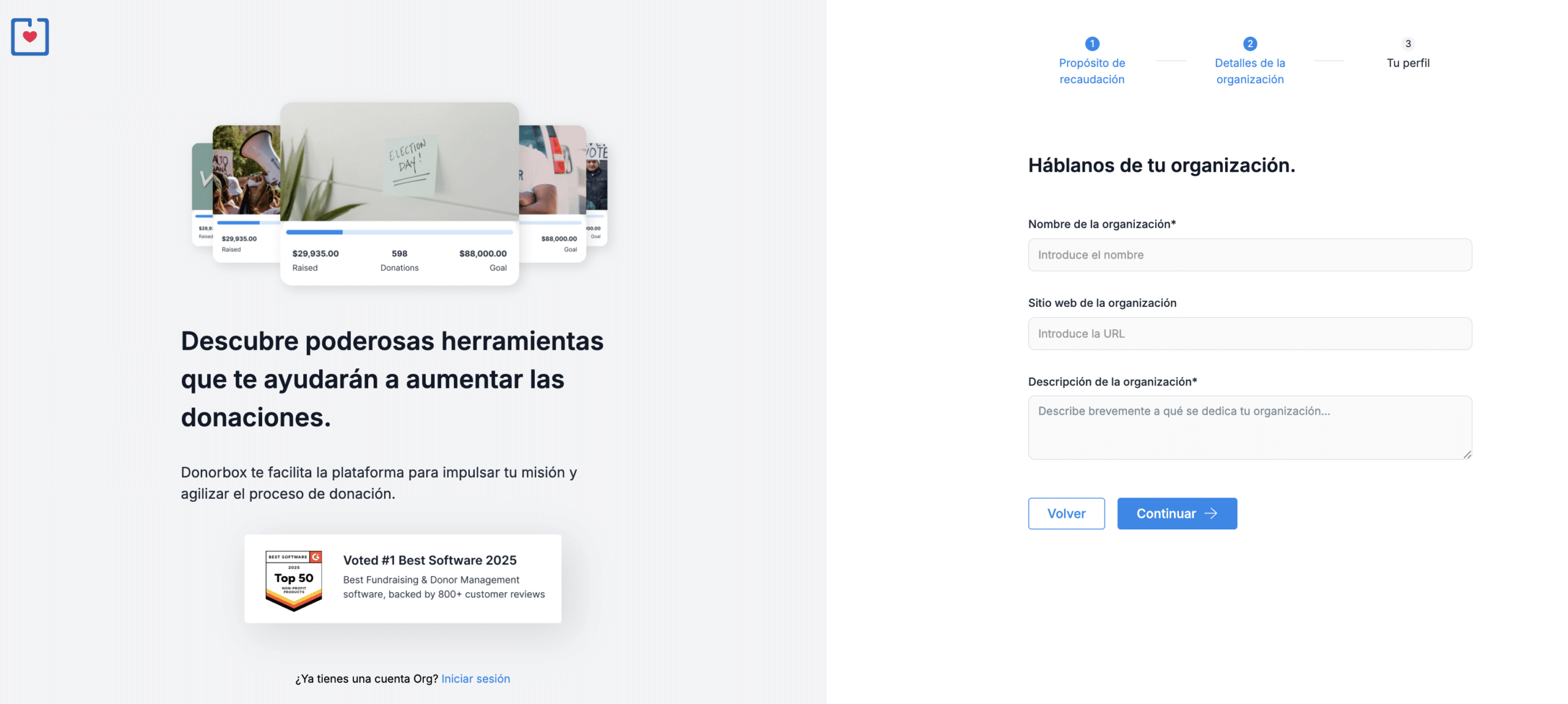
Tu organización sin fines de lucro necesita una plataforma de recaudación de fondos que le ofrezca herramientas de donación modernas, dinámicas y efectivas a precios asequibles. Donorbox está aquí para ayudarte y para empezar solo se requieren 4 pasos simples. Esta guía te orienta paso a paso para llevar tu recaudación de fondos a otro nivel en cuestión de minutos.
No requerimos que subas documentos para registrarte. Solo ingresa tu correo electrónico, contraseña y la información de tu organización para comenzar.
Paso 2: Crear un Formulario de Campaña
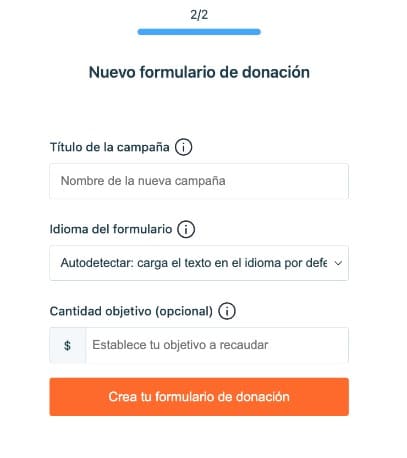
En tu cuenta de Donorbox, haz clic en el módulo de campañas y luego en «Campaña nueva»
A continuación selecciona una de las tres opciones de campaña:
Formulario de donación: Crea un formulario que puedes insertar en tu página web.
Página de recaudación de fondos o crowdfunding: Crea una página con texto, video e imágenes llamativas. Agrega funciones de crowdfunding como un mural de donantes y actualizaciones.
Formulario de membresías: Crea un formulario para socios.
Luego, agrega los detalles de la campaña y crea el formulario de donación.
A partir de allí, serás dirigido paso a paso en la creación del formulario.
2.1. Personaliza el formulario de donación
Para que el formulario coincida con la imagen de marca de tu organización, lo puedes personalizar.
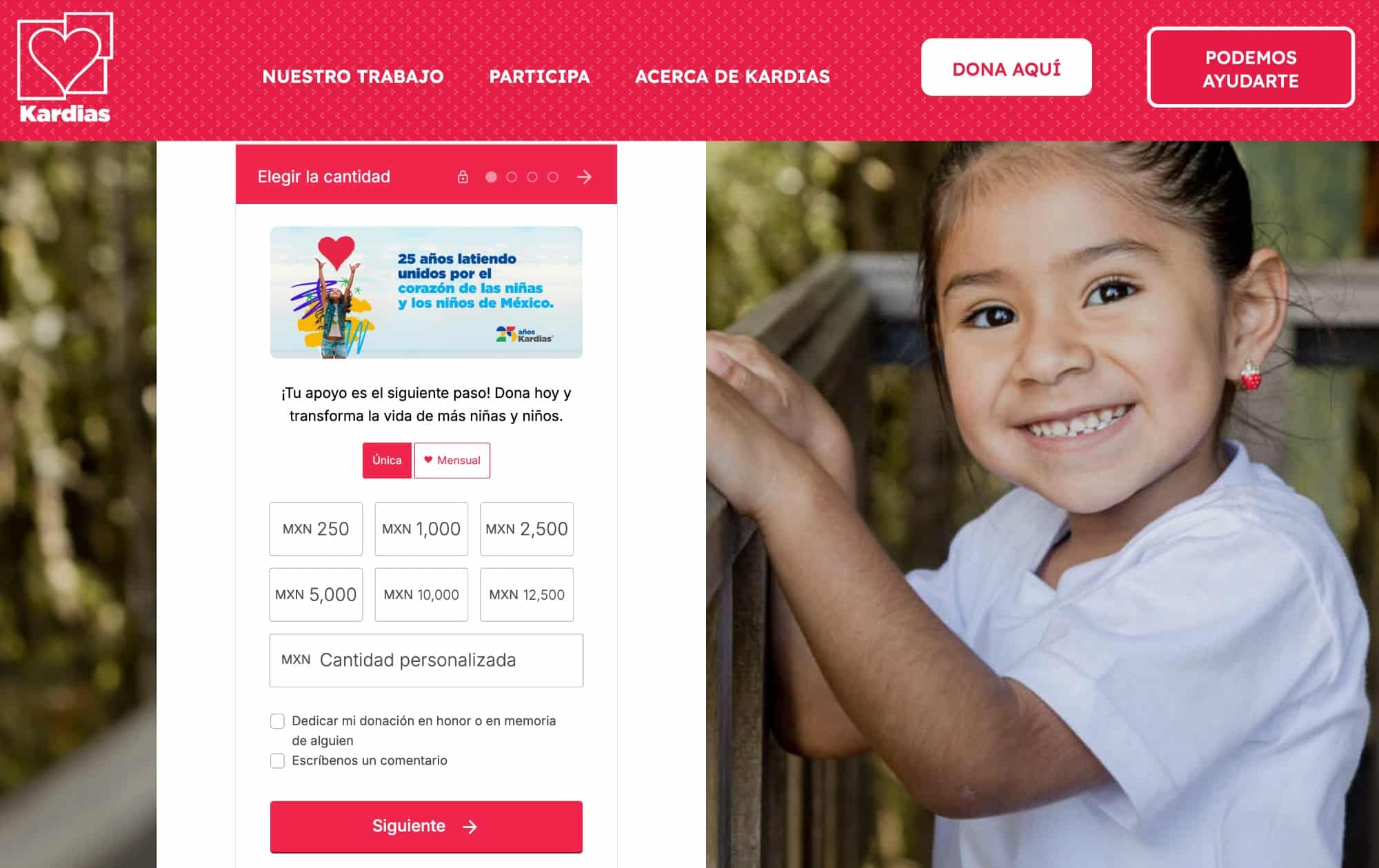
Donorbox permite seleccionar entre dos tipos de formulario: el formulario de donación clásico y el formulario OmniGive™. Aunque los dos se ven bien, recomendamos utilizar el segundo.
El formulario de donación OmniGive incluye opciones de personalización más flexibles y amplios métodos de pago. Conoce más sobre los beneficios de este formulario en este artículo.
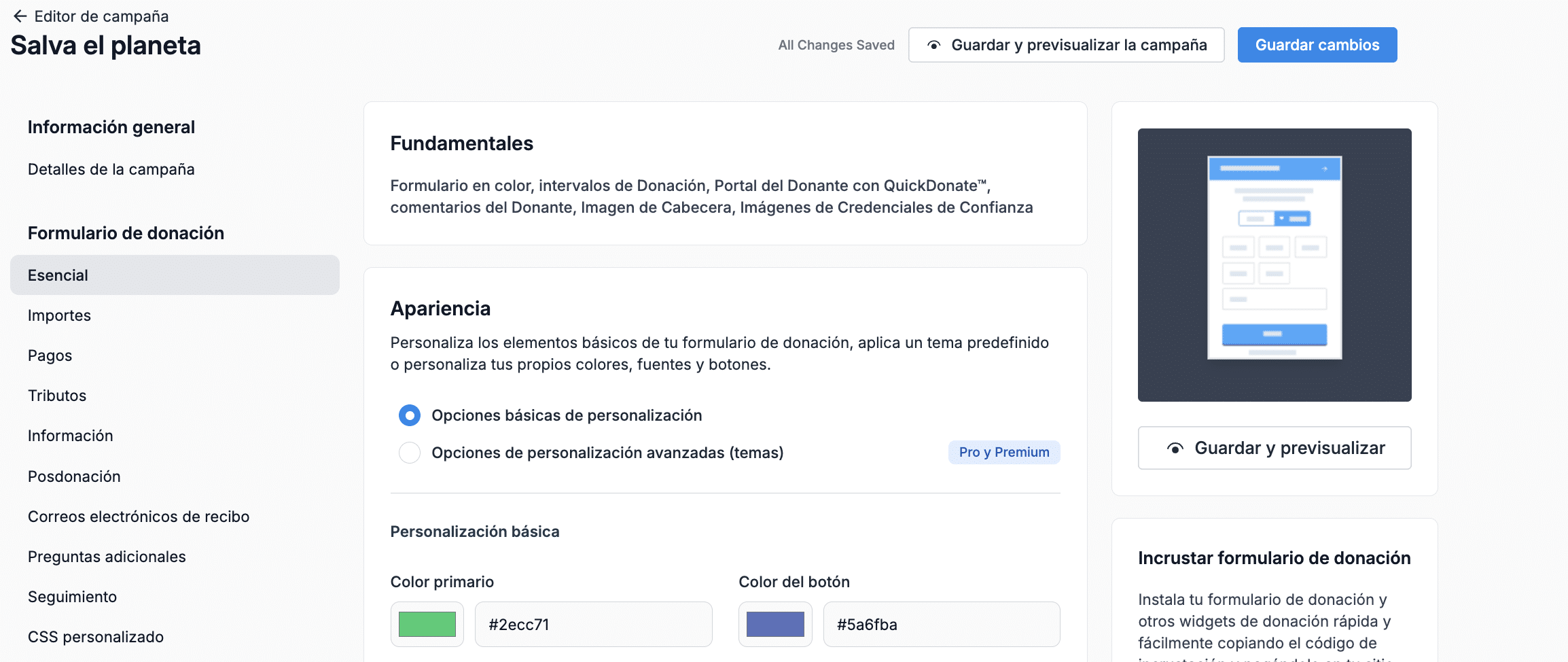
Primero, personaliza la apariencia básica del formulario de donación. Edita el color y la forma del botón (elige predeterminado, redondo o afilado).
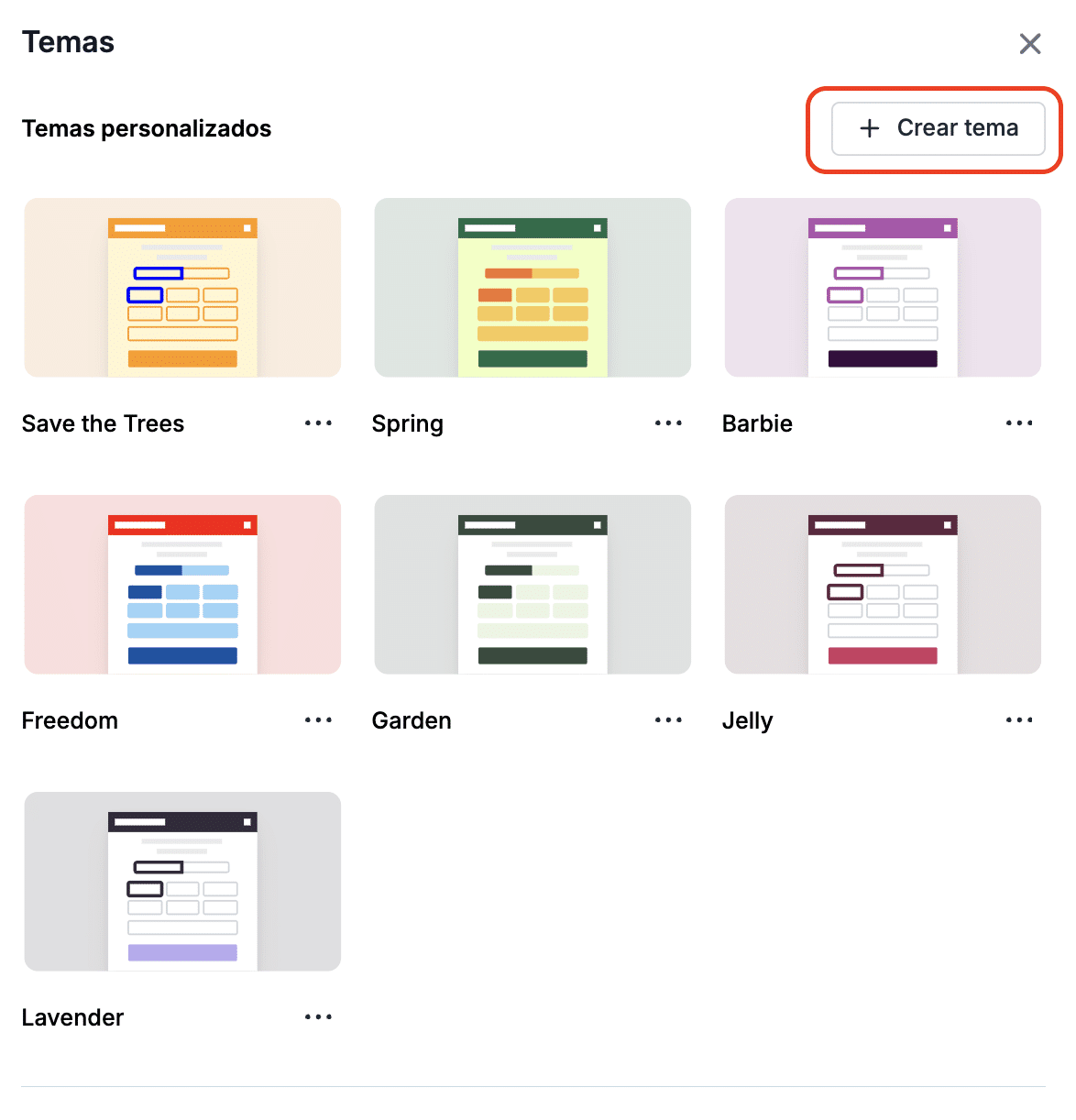
Los suscritos a los planes pro y premium pueden acceder a funciones avanzadas de personalización que incluyen subir una imagen de encabezado e imágenes de insignias, así como imágenes para cada monto de donación. Cambia el estilo de fuente, los colores de fondo y mucho más.
También puedes utilizar alguna de las plantillas pre-diseñadas para mayor agilidad. Cada plantilla fue creada cuidadosamente por nuestros diseñadores.
A continuación, agrega tu mensaje de llamada a la acción y hasta cuatro intervalos de donación recurrente, configura uno de ellos como predeterminado y otro como intervalo recomendado.
Una vez que hayas personalizado lo esencial del formulario de donación OmniGive, navega por el resto de la barra lateral izquierda para terminar de editar el formulario. Puedes habilitar múltiples monedas, donaciones tributo, agregar montos de donación sugeridos, designaciones y más.
Por cada cambio que realices, debes «guardar y previsualizar campaña» para ver los cambios realizados como se muestra a continuación:
2.2. Funciones adicionales para simplificar y maximizar las donaciones
Desde el editor de formularios, puedes habilitar las siguientes funciones:
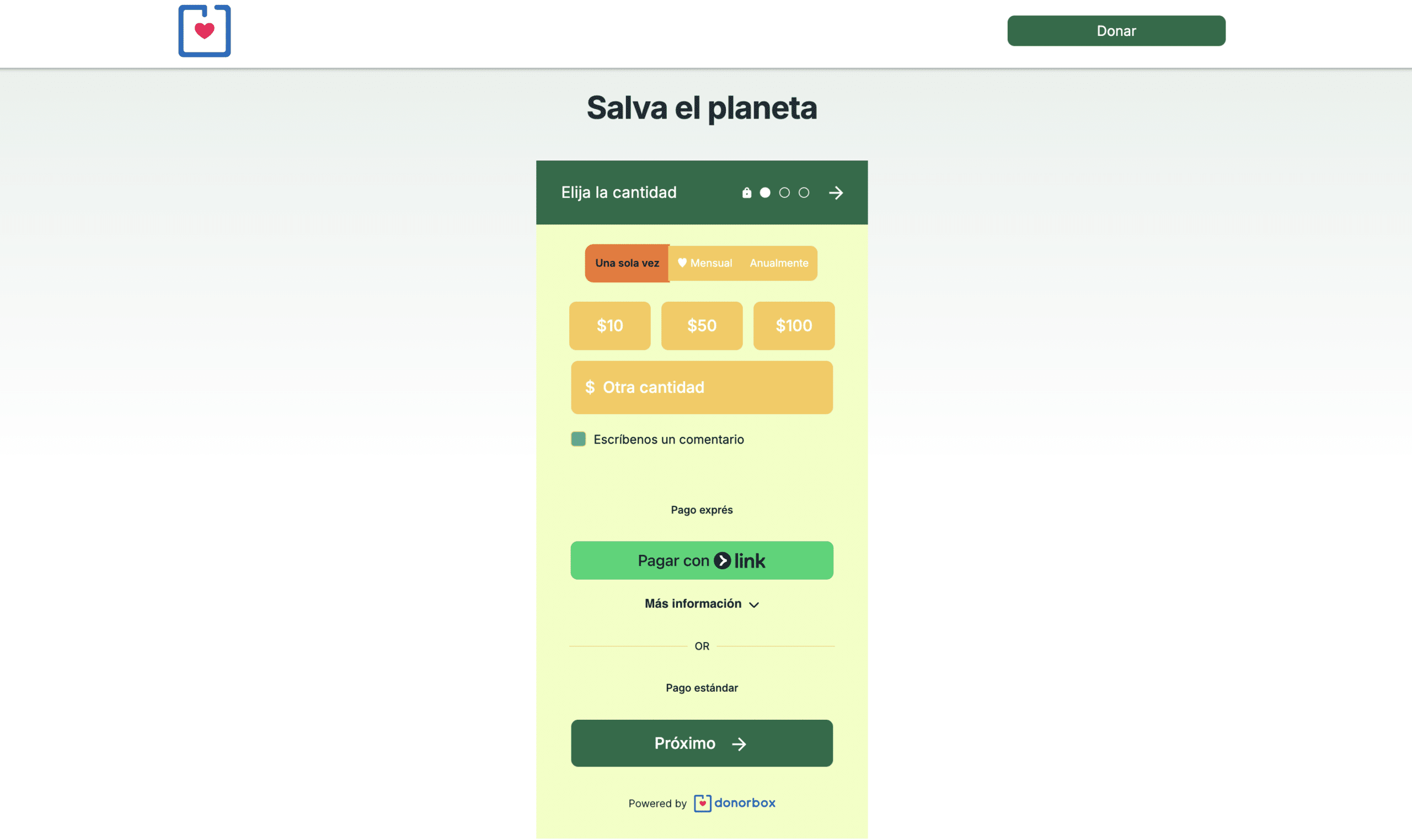
UltraSwift™ Pay ofrece a los donantes una forma de pagar rápido con billeteras digitales. En los formularios de donación OmniGive, ellos pueden completar su contribución con un clic en la primera página del formulario.
Las organizaciones que utilizan Stripe como procesador de pagos pueden ofrecer a los donantes hasta 22 métodos de pago, incluidas billeteras digitales, opciones de compra ahora y paga después, débito directo, y más.
QuickDonate™ permite a los donantes repetir su contribución con un clic. Ellos fácilmente gestionan sus planes de donación recurrente en cualquier momento a través del Portal del donante.
Donaciones con criptomonedas y acciones (solo para usuarios pro y premium y organizaciones registradas en los E.E.U.U.) habilita la integración con The Giving Block para ofrecer otras formas de colaborar a los donantes. Cabe anotar, que es necesario habilitar primero esta integración en la página del procesador de pagos.
También puedes habilitar solicitar a los donantes colaborar opcionalmente con las comisiones de transacción, que incluyen la comisión de Donorbox y la del procesador de pagos.
Luego, personaliza elrecibo de donación que se envía automáticamente al correo electrónico registrado por el donante y también puedes incluir la política de privacidad de tu organización frente al tratamiento de datos personales.
Una vez que hayas editado y personalizado tu formulario para adaptarlo a tus necesidades y marca, haz clic en «Guardar cambios».
Nota importante: UltraSwift™ no se habilitará bajo las siguientes circunstancias:
Si la opción de cumplimiento y descargo de responsabilidad del RGPD se encuentra activada para la campaña.
Si se recopila información laboral.
Si existen preguntas personalizadas en la página de información del formulario.
Una vez que hayas terminado de configurar el formulario de donación, vuelve a la página «Crea tu campaña» para editar la página de donaciones, activar las suscripciones a listas de correo, añadir preguntas adicionales para los donantes, activar la función peer-to-peer y mucho más.
Paso 3: Agregar un procesador de pagos
Donorbox admite 2 procesadores de pago: Stripe y PayPal.
Stripe es nuestro principal procesador de pagos y lo recomendamos por su seguridad, además que ofrece más de 22 métodos de pago en el formulario de donación OmniGive. Por lo que, los donantes tienen más formas de colaborar con tu causa.
Cabe anotar que la disponibilidad de los métodos de pago está sujeta a los términos y condiciones de Stripe. Si tienes inquietudes sobre ciertos métodos y su disponibilidad en tu país o región, por favor contacta Stripe para obtener más información.
PayPal también es otro gran procesador de pagos altamente reconocido por la seguridad de sus datos.
Para aumentar las donaciones, regístrate en ambos para que los donantes puedan escoger su método de pago preferido. Donorbox no retiene las donaciones, todas ellas son procesadas directamente vía Stripe y/o PayPal.
Visita esta página para conocer la lista completa de los métodos de pago disponibles con Stripe y PayPal.
Tarifas
Las tarifas de Stripe y PayPal varían según el país. Si eres una organización sin fines de lucro registrada puedes escribir a para solicitar a Stripe descuento sobre sus tarifas. Conoce más sobre los requisitos para obtener el descuentoaquí. También puedes aplicar a las tarifas de descuento de PayPal a través dePayPal’s Nonprofit Center.
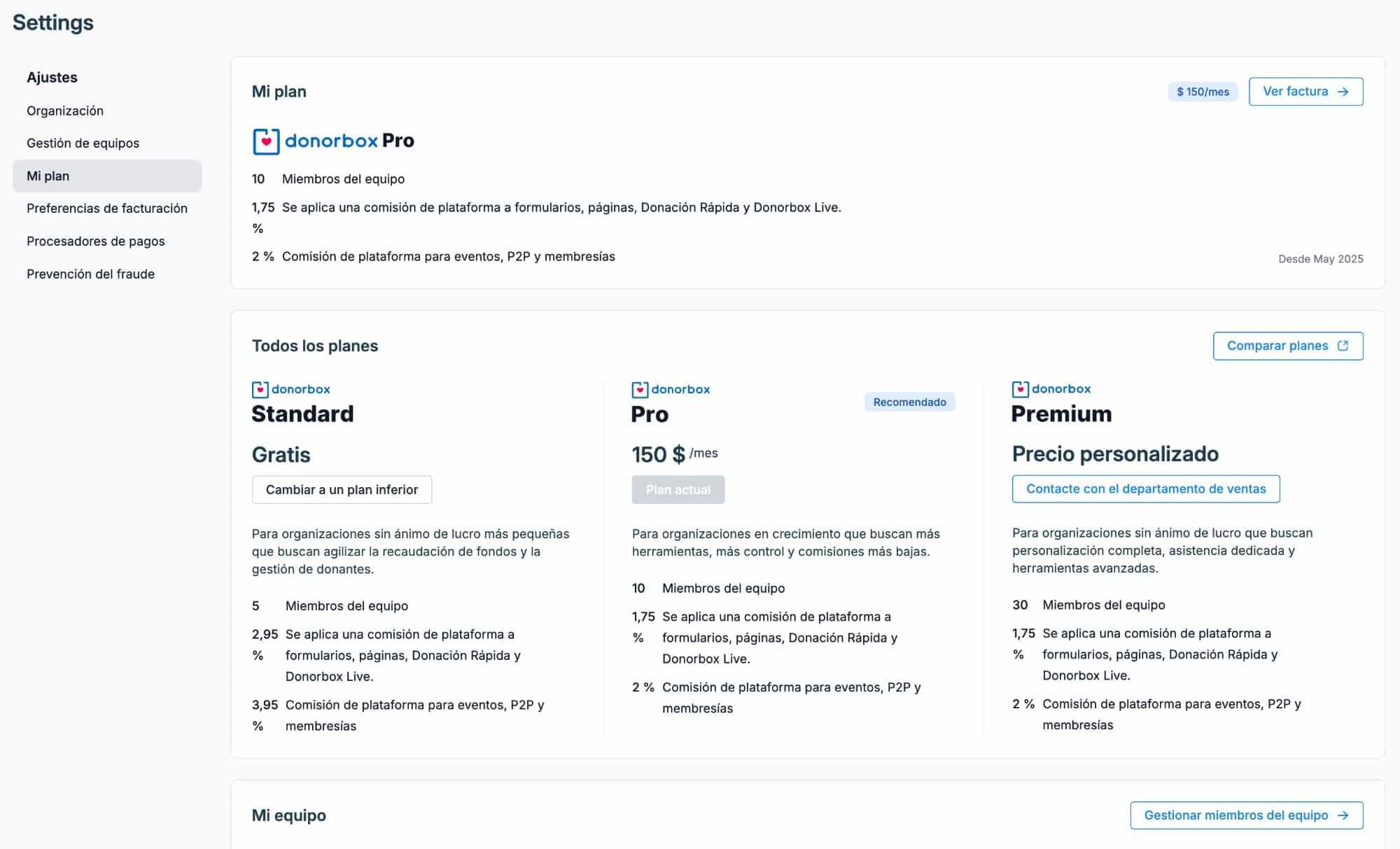
Donorbox ofrece tres planes, según el tamaño de tu organización:
Standard: $0 al mes, con una tarifa fija de plataforma del 2.95% para la mayoría de funciones. (Exceptuando eventos, membresías y campañas P2P de seguidores con un 3.95%).
Pro: $150 al mes, con una tarifa de plataforma reducida del 1.75% para la mayoría de funciones. (Exceptuando eventos, membresías y campañas P2P de seguidores con un 2%). Este plan incluye beneficios adicionales como marca blanca en los recibos, analítica y seguimiento, integraciones con zapier y más.
Premium: Plan personalizado según las necesidades de cada organización! Además con una tarifa reducida entre el 1.6-2%, soporte técnico prioritario, entrenamiento guiado, acceso a consultoría dedicada en fundraising y más.
Para crear una nueva cuenta de Stripe, haz clic en el botón “Conectar con Stripe” en el panel de control de Donorbox. O inicia sesión si ya tienes una cuenta.
Sigue los pasos y completa el formulario.
Una vez que completes la configuración, serás redirigido al panel de control de Donorbox.
En EE. UU, las transferencias se realizarán automáticamente cada dos días hábiles. Sin embargo, tu primera transferencia puede tardar un poco más (alrededor de 7 días). En la mayoría de los demás países, las transferencias se realizan cada 7 días hábiles.
Para más información sobre el tiempo exacto de transferencia en tu país haz clic aquí.
3.2. Conectar PayPal
Por medidas de seguridad, solo se pueden conectar las cuentas comerciales de PayPal.
Haz clic en el botón «Conectar PayPal»
Ingresa tu correo electrónico y país.
Completa el formulario para crear tu cuenta o inicia sesión si ya tienes una cuenta de PayPal.
A diferencia de Stripe, PayPal requiere que inicies la transferencia de tus fondos desde tu cuenta de PayPal a tu cuenta bancaria. Tan pronto hayas iniciado la transferencia, los fondos llegarán a tu cuenta bancaria dentro de tres o cinco días hábiles.
Paso 4: ¡Lanzar la campaña!
Ya has creado tu formulario de donación y conectado el ó los procesadores de pago. El siguiente paso es el lanzamiento de la campaña.
Conectar a los donantes con la página o formulario de donación a través de un botón donar.
No te preocupes, no necesitas tener experiencia en programación. Generamos automáticamente todo el código requerido para todas las opciones mencionadas anteriormente para que simplemente copies y pegues.
También encontrarás el código para incrustar las siguientes funciones:
En este video tutorial compartimos visualmente los cuatro pasos mencionados.
Estas son las 4 opciones para activar tu formulario de Donorbox.
1. Formulario Insertado
La primera opción es insertar el formulario de donación directamente en tu página web. Donorbox generará el código de integración; solo necesitas copiar y pegar.
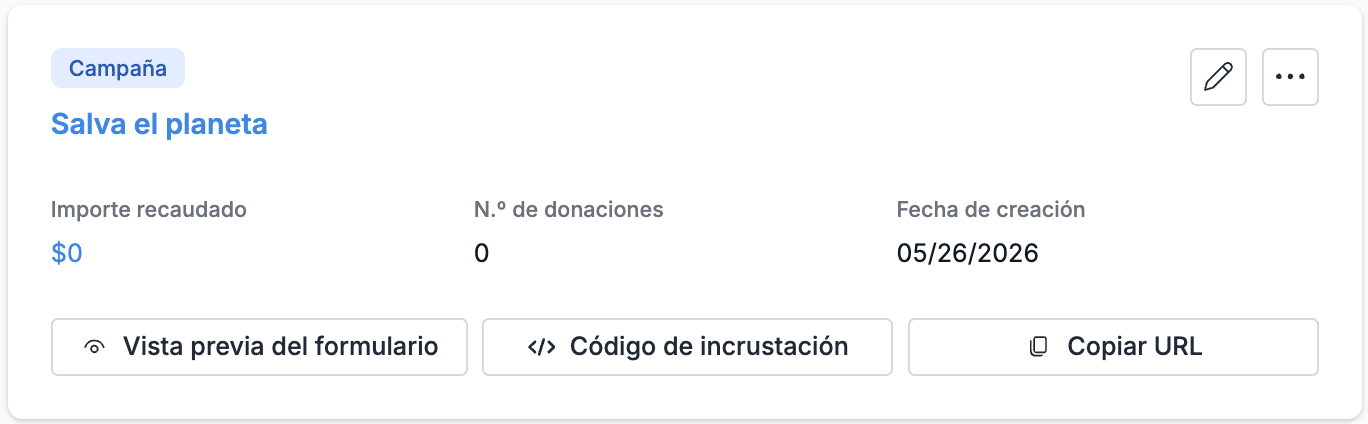
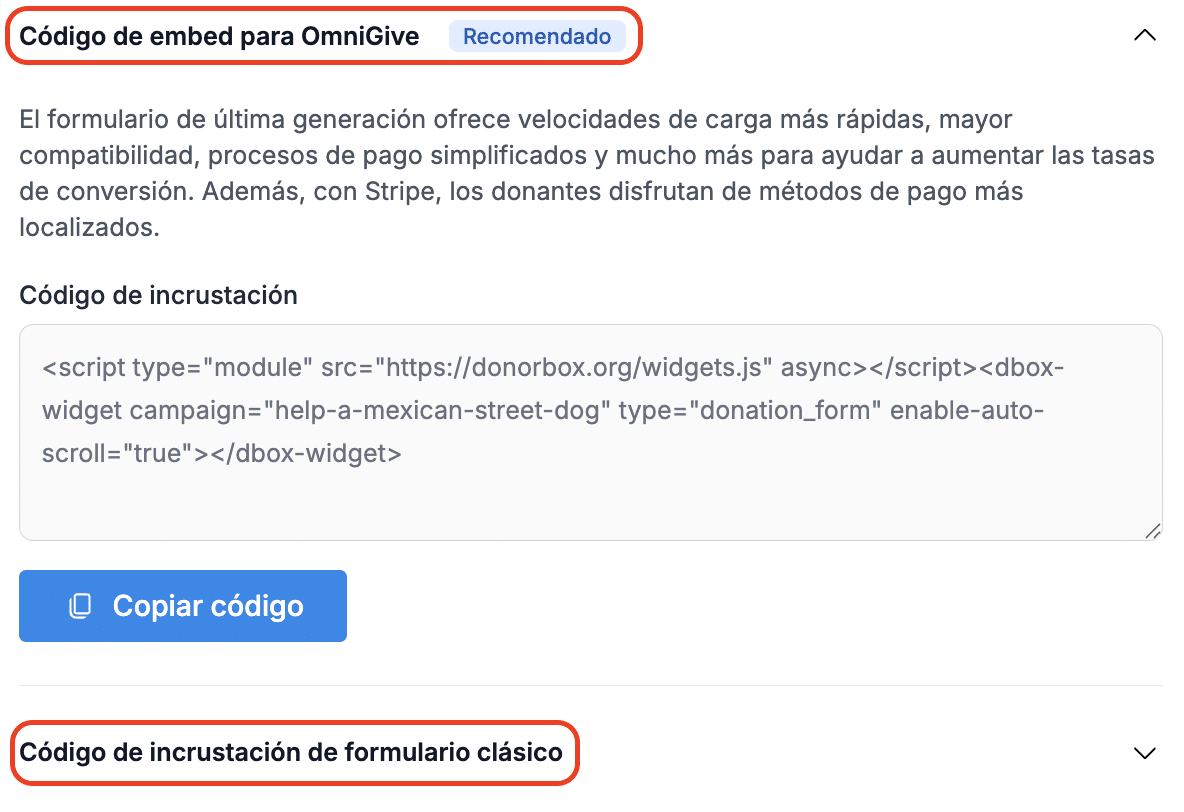
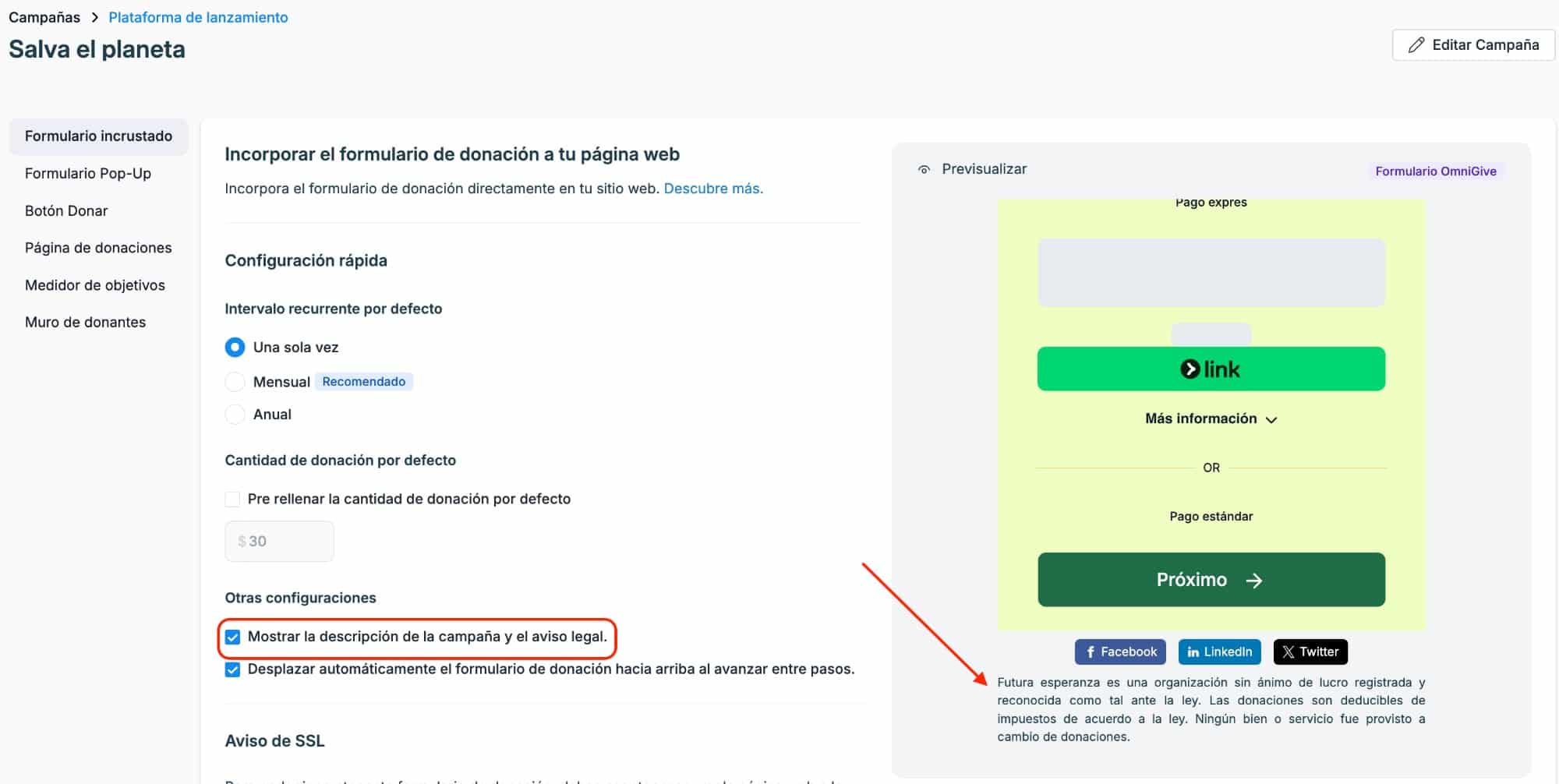
Regresa y haz clic en el botón «código de incrustación», que se encuentra en tu página de Campaña. Una vez hayas realizado los cambios necesarios a tu formulario copia el código según el tipo de formulario que has creado (formulario de donación OmniGive o formulario clásico) como se muestra a continuación:
Simplemente pégalo en el editor de tu página web, ¡así de fácil!
Para mostrar el aviso legal en el formulario insertado, marca la casilla como se muestra a continuación. Cabe anotar que el aviso no aparecerá en el formulario tipo emergente.
Cualquier cambio posterior que se realice en el formulario, una vez se haya insertado, deberá actualizarse e insertar el nuevo código para que los cambios se vean reflejados en tu página web.
Nota: Si vas a insertar el formulario de donación, tu página web debe estar habilitado para SSL . De lo contrario, los datos financieros de los donantes pueden verse comprometidos.
2. Botón de donar vinculado a un formulario emergente
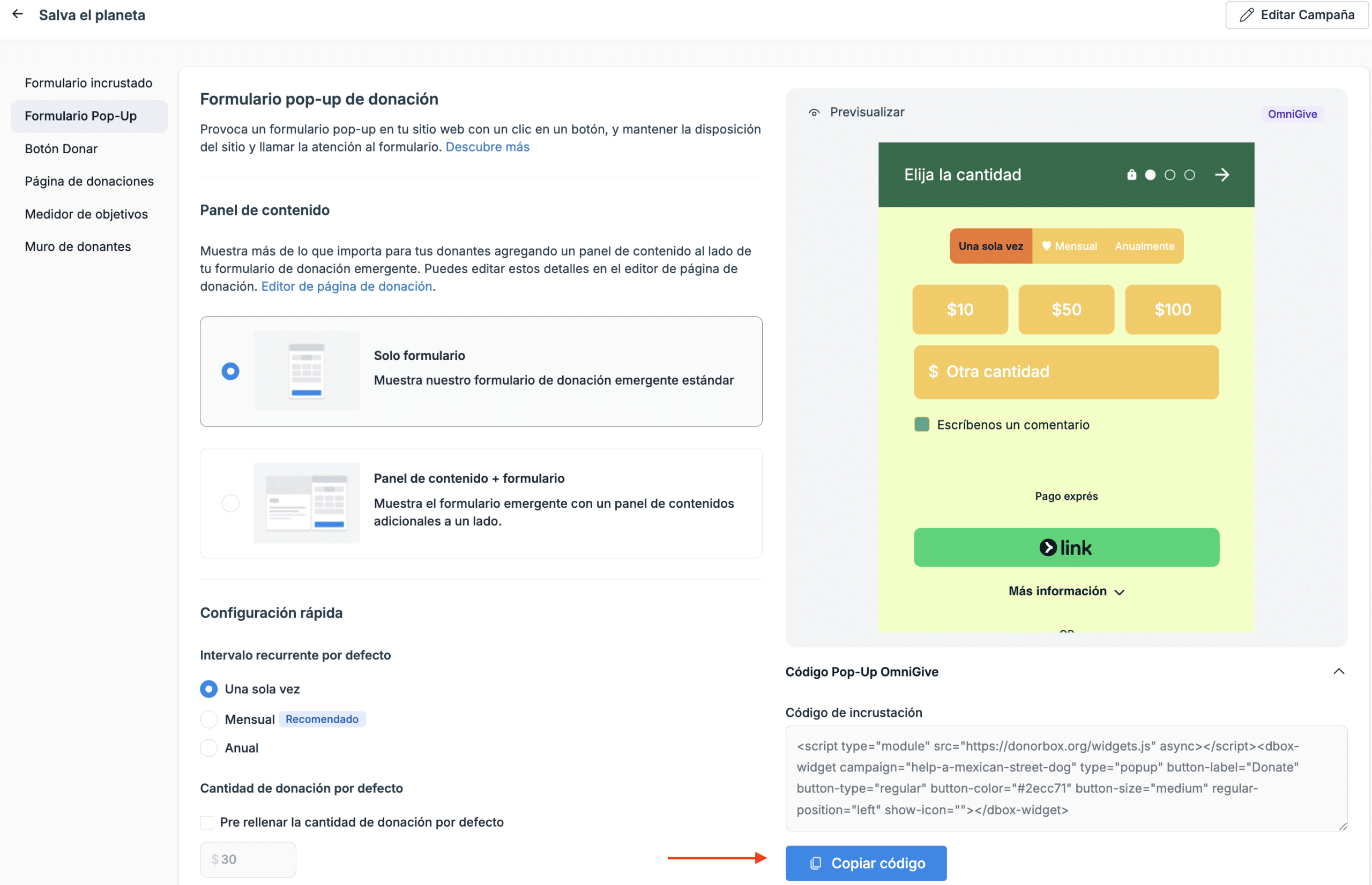
Nuestra segunda opción es el formulario modal emergente. En vez de conducir a tus donantes a una página de donación separada, puedes hacer que aparezca un formulario de donación, como una ventana en pantalla, cuando alguien presiona el botón Donar.
Para agregar tu formulario emergente a la página web, haz clic en el botón «</> Código de incrustación» de tu campaña y selecciona la pestaña «Formulario emergente». Personaliza tu botón ajustando el texto y el color. Los usuarios Pro y Premium también pueden incluir un panel de contenido para dar más contexto, así que los donantes no tienen que dejar el formulario para conocer más sobre la campaña!
Para saber cómo instalarlo, consulta nuestra guía de instalación emergente. Tanto para insertar el formulario de donación, como para utilizar el modo emergente, es necesario instalar SSL en tu página web.
Opciones adicionales
Atrae donantes a tu formulario emergente con un botón de donación fijo que se ancla en la parte lateral de la pantalla. Esto puede aumentar la cantidad de donaciones que recibes hasta en un 55%.
También puedes agregar un recordatorio para que los donantes no se vayan sin colaborar. Siempre que alguien interactúe con el formulario emergente pero no complete su donación, verá un recordatorio en la esquina inferior derecha de su pantalla.
3. Botón de donar vinculado a una página de donación
Un botón de donar puede colocarse en cualquier parte para dirigir a los donantes a tu página de donaciones alojada en donorbox. Funciona bien incluirlo dentro de los correos electrónicos.
También puedes convertir el botón de donación de tu página de donaciones en un botón fijo llamativo.
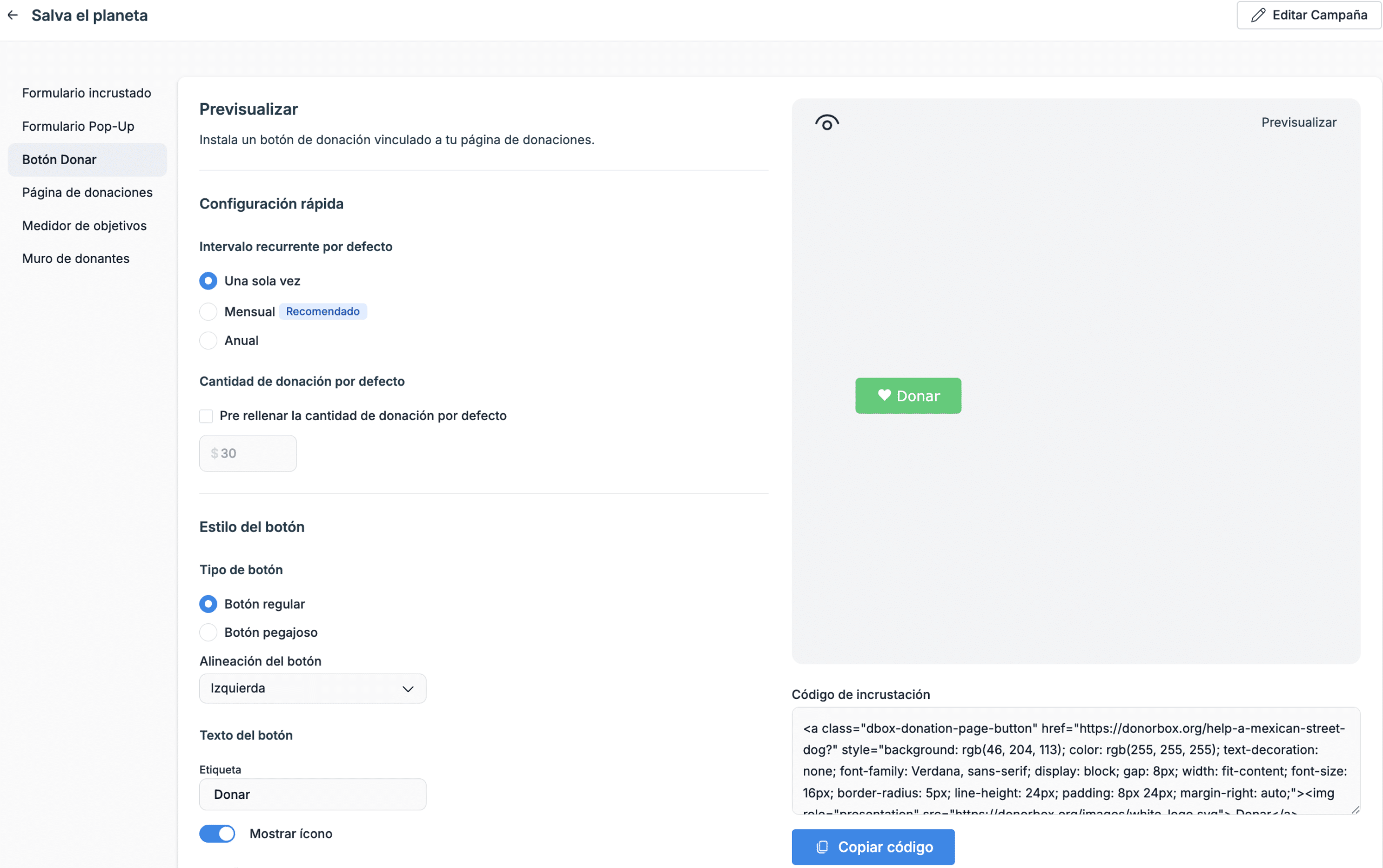
Para ello, vuelve a la página de tu campaña y haz clic en la opción «</> Compartir e incrustar» de tu campaña. A continuación, selecciona el botón «Donar» en el menú lateral. Personaliza tu botón para que se ajuste a tus preferencias y selecciona un intervalo recurrente predeterminado. También puedes ajustar la alineación de tu botón, incluir un monto de donación predeterminado y activar el icono de corazón.
A continuación, copia el código de incrustación para el botón y pégalo en tu sitio web. Para utilizarlo en páginas GitHub y correos electrónicos, selecciona el formato del botón «PNG» en la parte inferior de la pantalla.
4. Página de Donación alojada en Donorbox
Donorbox crea automáticamente una hermosa página de donaciones para tu campaña, alojada en nuestros servidores seguros SSL. Esto evita que tengas que instalar SSL. No genera cobro adicional, sin importar cuántas campañas crees.
La otra gran ventaja de nuestras páginas de donación alojadas en Donorbox es que no necesitas tener tu propia página web. Alojamos la página por ti. Tus donantes pueden comenzar a donar de inmediato sin que tengas que pasar por la molestia de desarrollar primero una página web completa. Pero, si ya tienes una, ¡también es genial!
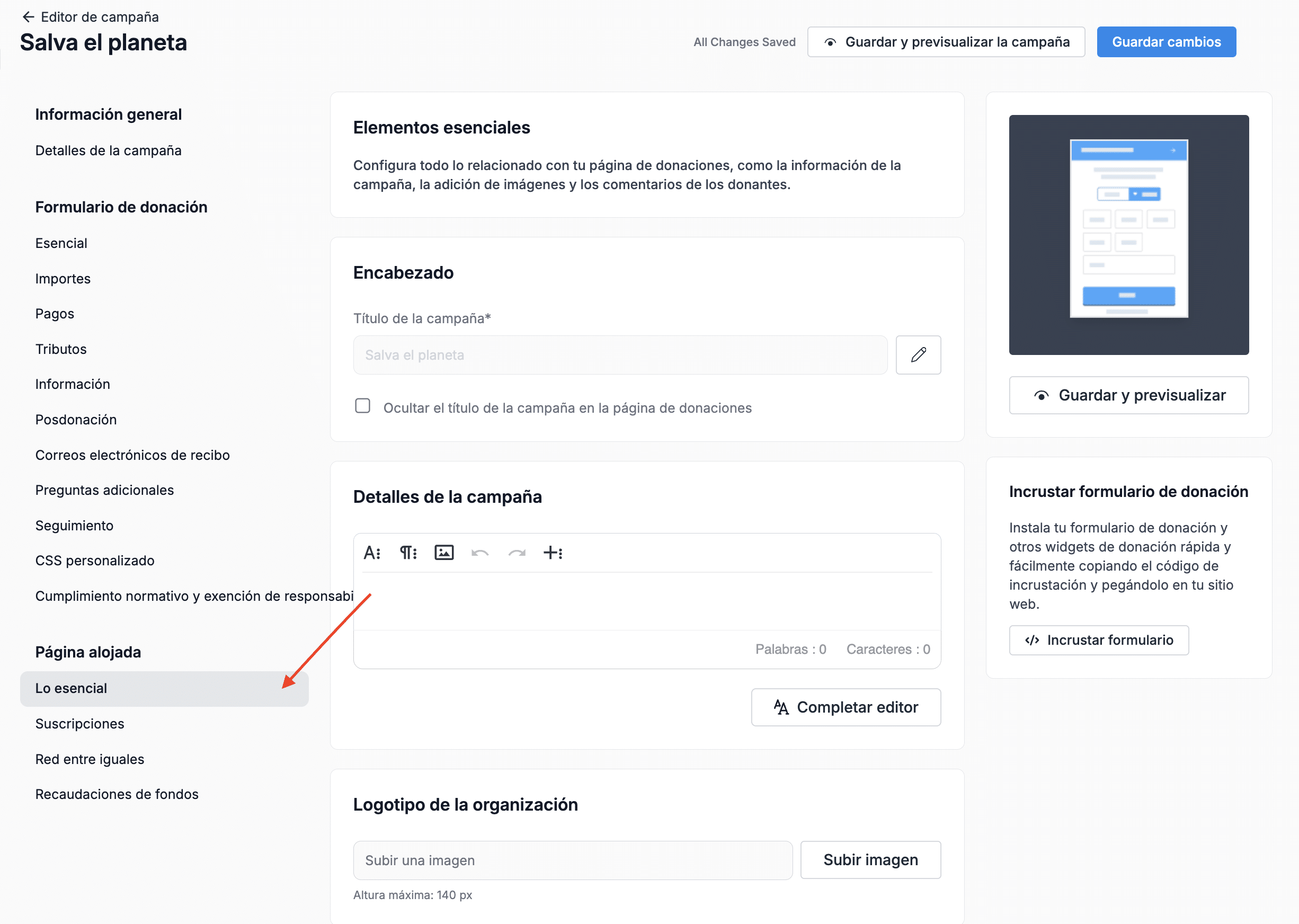
El primer paso es personalizar tu página de donaciones. Vuelve a la campaña que creaste anteriormente y haz clic en el icono «Editar». Luego, haz clic en la pestaña «Esenciales» debajo de la sección «Página de donación».
Agrega tu logo y una imagen de fondo, proporciona detalles sobre tu campaña, configura el medidor de metas, habilita un mural de donantes y mucho más. Luego haz clic en «Guardar cambios».
Haz clic en la pestaña «Detalles de campaña» en la parte superior izquierda, navega a la sección «Compartir e incrustar» y copia el enlace a tu página de donación. Comparte tu campaña en redes sociales, por correo electrónico o en tu página web. Paralelamente, enlaza tu página de donaciones desde un botón de donación en tu sitio web (opción 3 anterior).
Gestiona tu plan de Donorbox
En la parte inferior izquierda de la barra lateral, haz clic en la flecha junto al nombre de tu organización. A continuación, selecciona «Configuración» y haz clic en «Mi plan». Aquí, verás información sobre tu plan actual, opciones de actualización, número de miembros del equipo que tienes (y cuántos te quedan) y cualquier complemento que hayas activado en ese momento.
También puedes ver los complementos disponibles para sacar máximo provecho a tu cuenta de Donorbox.
Para finalizar
¡Ya está todo listo! No podemos esperar para ayudarte a ayudar a otros, y esperamos que esta guía haya sido útil para que empieces a utilizar Donorbox.
Para artículos específicos de productos, consejos sobre recaudación de fondos y artículos comparativos, visita nuestro blog. No olvides suscribirte a nuestro boletín mensual para obtener información y contenido sobre recaudación de fondos directamente en tu bandeja de entrada!
¿Necesitas más ayuda? Envíanos un correo electrónico en cualquier momento – ¡nuestro equipo de atención al cliente estará encantado de ayudarte!
Rocío es la representante de Donorbox para el mercado hispano. Durante la última década se ha dedicado a colaborar con organizaciones sin ánimo de lucro de habla hispana creando contenidos orientados a ayudarlas a aumentar sus esfuerzos de fundraising y generar mayor impacto social. Le apasionan las labores de voluntariado en su tiempo libre.